
Disk Doctor Pro 是我们全新推出的超强磁盘清理应用程序,只需几分钟即可从您的 Mac 中删除数 GB 的无用文件。该应用程序会自动扫描您 Mac 的硬盘驱动器,并快速显示大量可安全删除的文件,从而释放宝贵的磁盘空间并提升系统性能。
Disk Doctor Pro 会扫描以下区域:
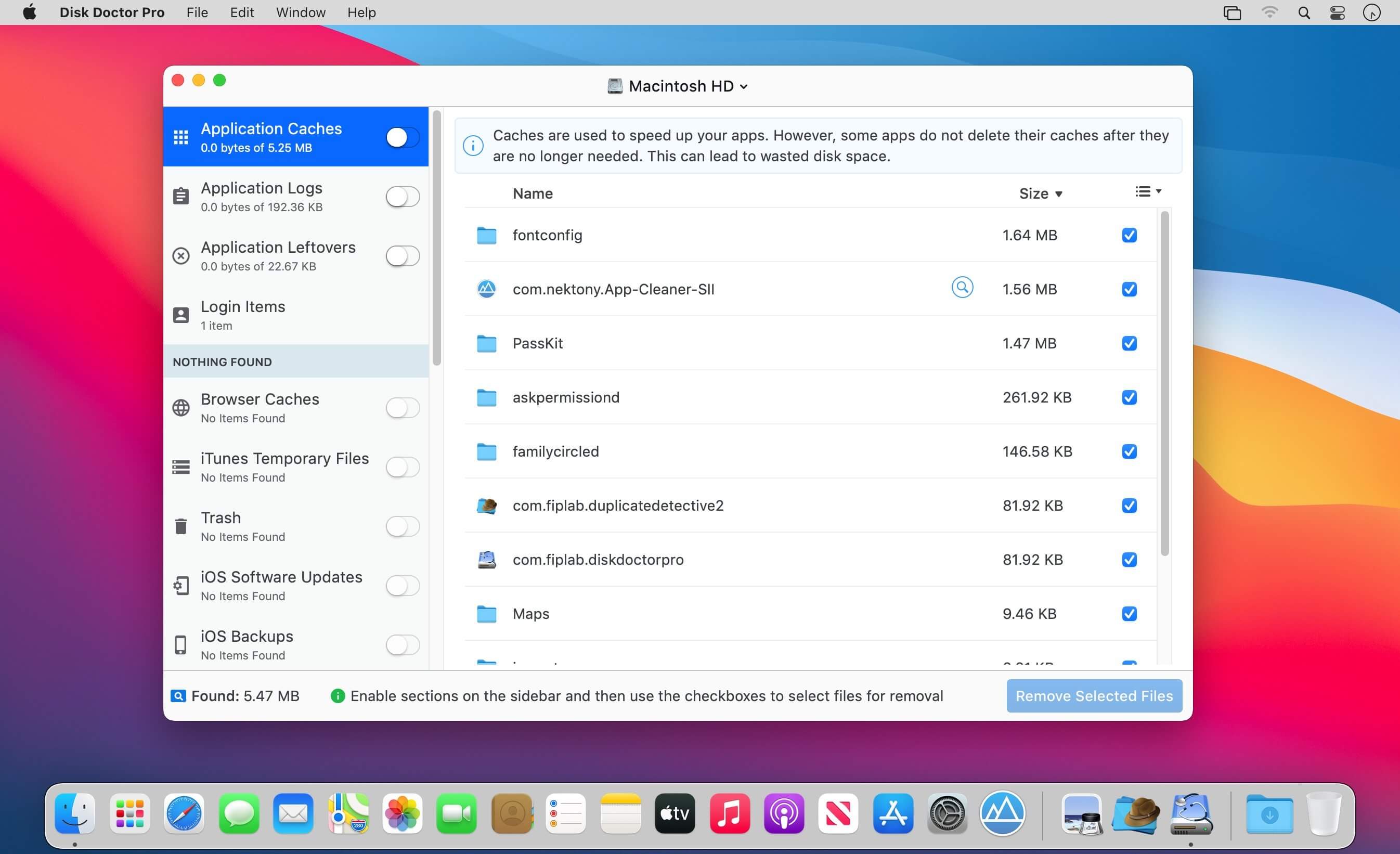
应用程序缓存
。缓存用于加快应用程序的运行速度。但是,有些应用程序在不再需要缓存后不会将其删除。这会导致磁盘空间浪费。
应用程序日志
某些应用程序会自动创建日志文件,这些文件可能会变得非常大。当磁盘空间不足时,删除这些日志文件是一种简单的释放磁盘空间的方法。
应用程序残留文件:
卸载的应用程序有时并不会完全删除所有关联文件。您可以删除这些不必要的文件来释放磁盘空间。
浏览器缓存:
您的网络浏览器会将网页内容存储在硬盘上。这些缓存可以加快网站加载速度,但缓存经常会被过时的文件填满。
使用iTunes
管理和更新 iOS 设备时,通常会生成大量临时缓存和文件。您可以删除这些文件以释放磁盘空间。
未使用的应用
未使用的应用列表会列出超过 90 天未使用的应用。您可以使用此部分来识别并删除不再需要的应用。
iOS 软件更新
您可以安全地删除不再需要的旧 iOS 软件更新,以减少磁盘空间占用。
iOS 备份
删除旧的 iPhone 和 iPad 备份通常是释放大量磁盘空间的快捷方法。
部分下载
可以识别并删除部分下载,因为它们是由于暂停或取消而未成功下载的文件。
下载文件夹:
您的下载文件夹可能会变得非常大,因为它是文件的默认保存位置。我们的应用程序可以帮助您识别不再需要的文件。
邮件缓存:
如果您在邮件应用中查看电子邮件附件,附件通常会临时保存到磁盘。删除这些文件可以释放磁盘空间,而不会影响原始邮件附件。
邮件附件
邮件附件是指您通过“信息”应用发送和接收的文件。删除这些文件可以释放宝贵的磁盘空间。
大文件:
Mac 上大于 100 MB 的文件将被识别。您可以浏览此文件列表并选择不再需要的文件。
开发者文件:
在使用 Xcode 进行开发时,您的项目会生成中间构建文件、索引和归档文件。删除这些文件可以节省磁盘空间,还有助于解决性能问题和构建错误。
损坏的偏好设置:
这些是已安装在 Mac 上的应用程序的损坏或无损的偏好设置。删除这些偏好设置可以帮助解决问题并释放磁盘空间。
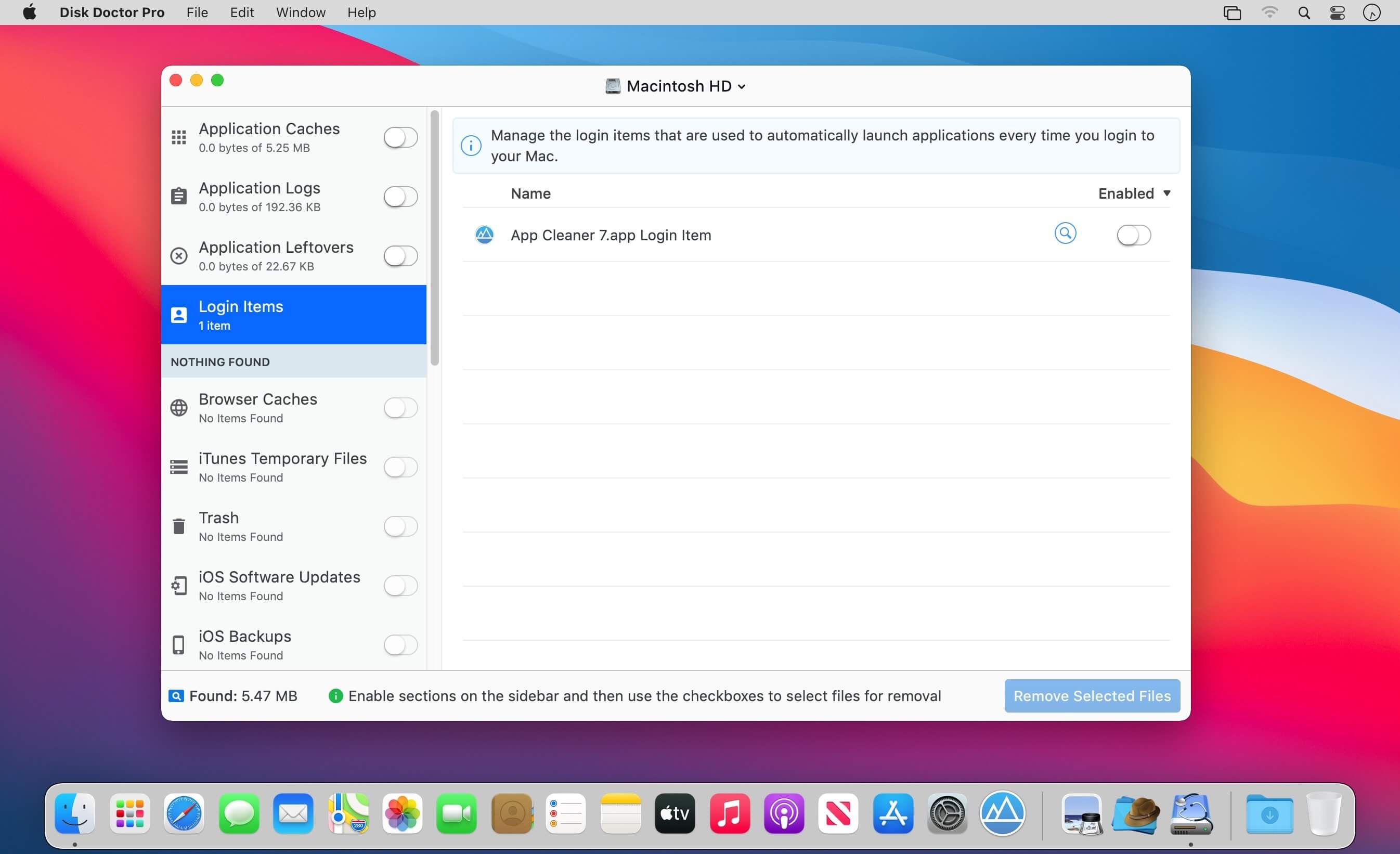
失效的登录项
有时,当某个应用被删除后,其失效链接可能会保留在登录项中。这是不必要的,可以安全地将其删除。
屏幕截图
您在 Mac 上截取的屏幕截图会随着时间的推移而累积,使您的桌面变得杂乱无章,并占用宝贵的磁盘空间。
安装包
DMG 和 PKG 文件通常用于 macOS 软件安装程序。安装应用程序后,您可以删除这些文件以节省磁盘空间。
定期清空回收站
可以防止不必要的文件占用磁盘空间。
Disk Doctor Pro 拥有精美的浅色和深色主题,并完全支持 Retina 显示屏。
DMG无法打开:如果遇到下载的dmg文件无法双击打开,请将后缀改为zip后再尝试打开。
APP提示(已损坏)无法运行:打开自带终端,运行修复命令:codesign -f -s - --deep --timestamp=none {app具体路径或者直接拖入app};修复命令2:sudo xattr -r -d com.apple.quarantine {app具体路径或者直接拖入app}
声明:本站所有文章,如无特殊说明或标注,均为本站原创发布。任何个人或组织,在未征得本站同意时,禁止复制、盗用、采集、发布本站内容到任何网站、书籍等各类媒体平台。如若本站内容侵犯了原著者的合法权益,可联系我们进行处理。